
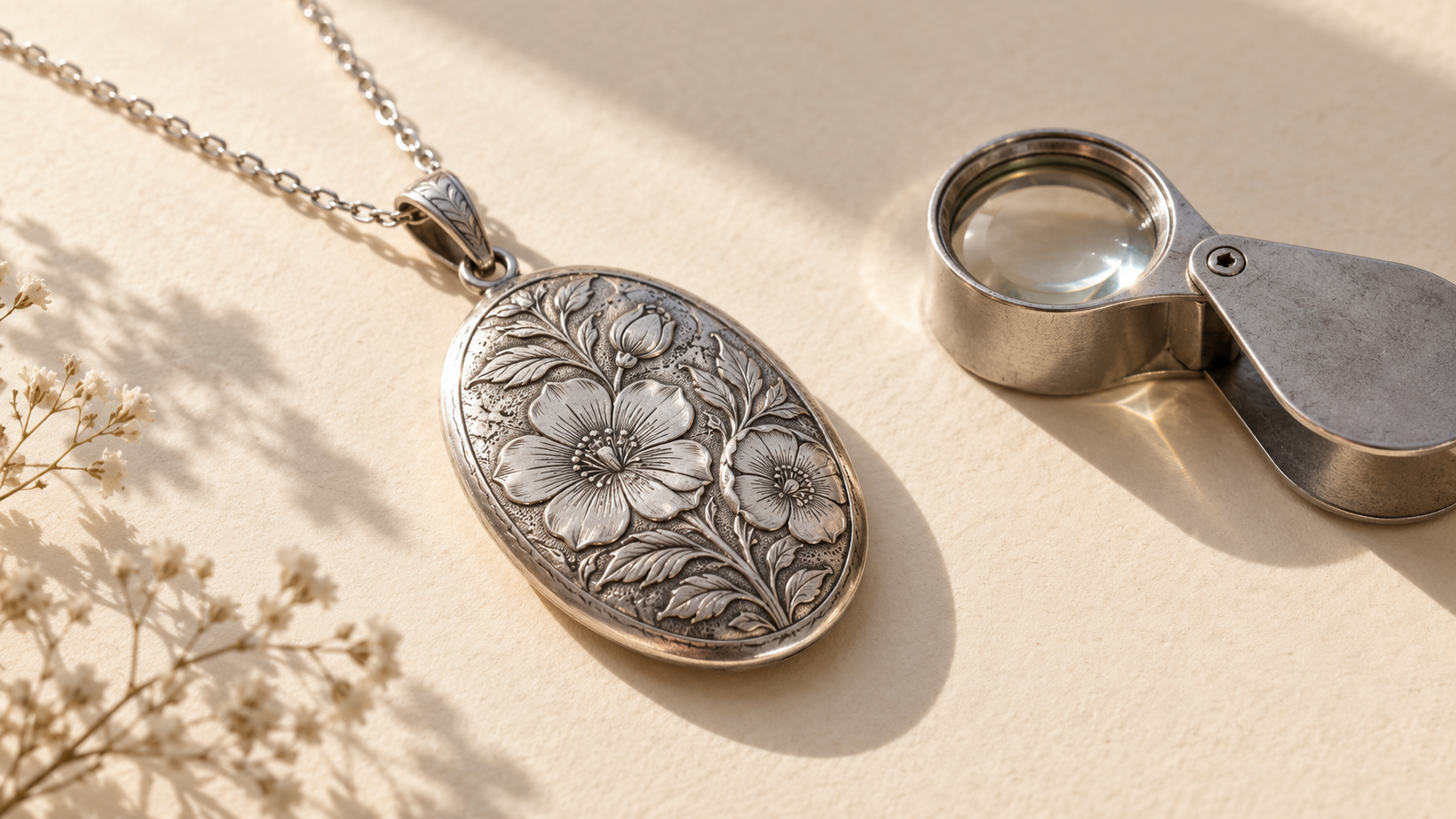
この記事の画像は架空の作品による説明用の生成画像です。実物の作品や実際のAI編集の前後を示すものではありません。
「背景はすっきりしたのに、模様が少し違って見える」 「全体はきれいだけど、細部までそのままなのか気になる」
AIでジュエリー写真の背景を整えたあと、こんな迷いはありませんか。
写真がきれいになるのは、うれしいことです。 ただ、背景が整ったことと、作品の細部が残ったことは、分けて確かめたいんですね。
小さな花びらや彫り模様の細い線は、背景を整える過程で変わることがあります。 この記事では、ペンダントの彫り模様を例に、仕上げ前後の写真を見比べる手順を紹介します。
背景を見る前に、残したい細部を決める
金属に刻まれた細い線。 花びらのふちや、表面に残る手仕事の質感。
どれも、作品の表情の一部です。
背景の汚れやざらつきは減らしたくても、作品の模様までなめらかになると、伝わるものが変わってしまいます。 まず「この線と質感は残したい」と、見る場所を決めておくと確認しやすいです。
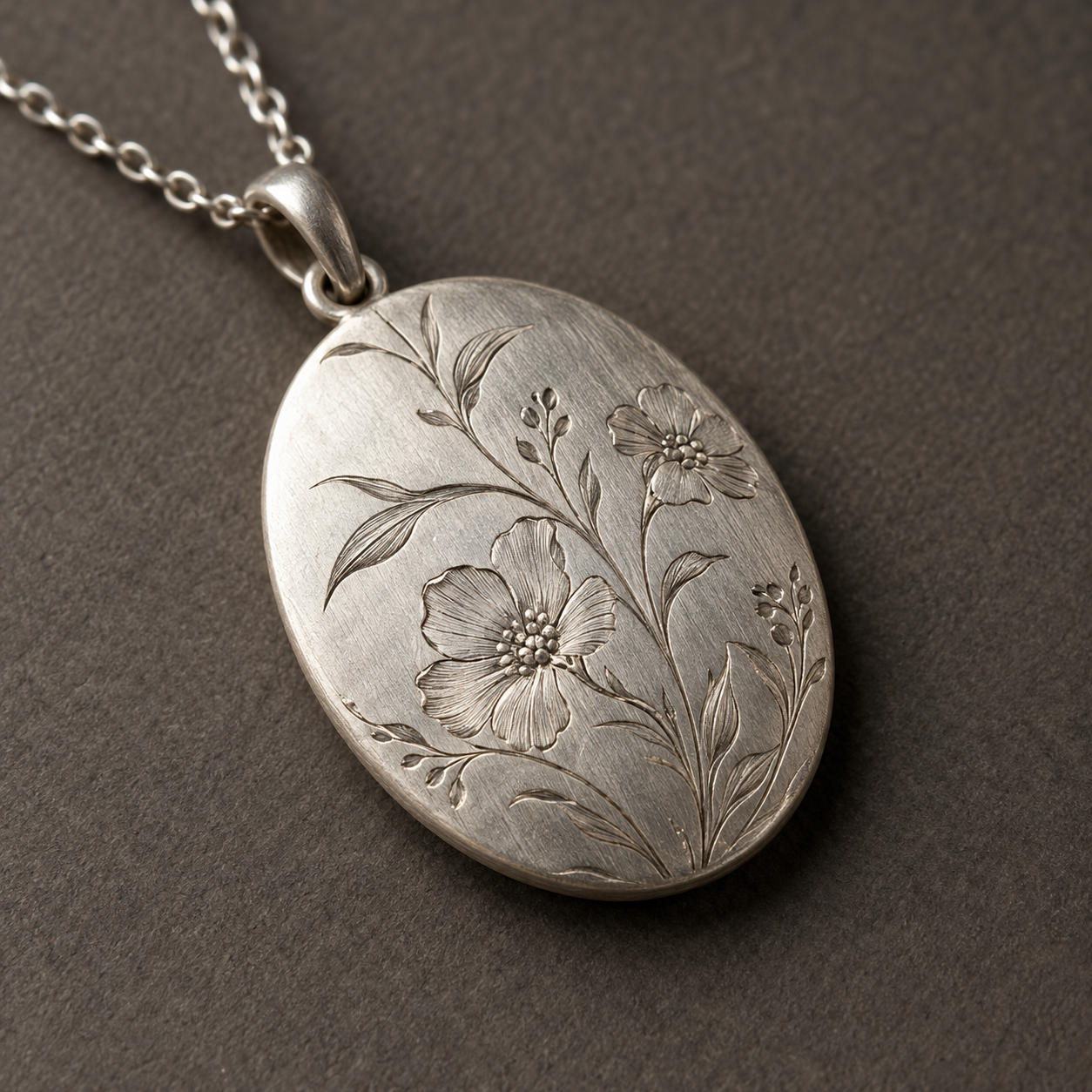
この画像は架空のジュエリーを生成した説明用イメージです。 実物の作品や、実際のAI編集の前後を示す写真ではありません。 実際の確認では、ご自身の元写真と仕上げ後の写真を使ってくださいね。
同じ大きさで、同じ場所を見比べる
写真全体だけを見ていると、小さな変化は見落としやすいものです。 確認したい部分を、仕上げ前後で同じ大きさにして並べます。
- 仕上げ前と仕上げ後の写真を開く。
- ペンダントが同じくらいの大きさになるように表示する。
- 花びらの輪郭、細い彫り線、金属表面の質感を順に見る。
- 模様の線が消えたり、つながり方が変わったりしていないか確かめる。
- 最後に全体へ戻り、作品の形と背景を確認する。
同じ場所を、同じ大きさで見る。
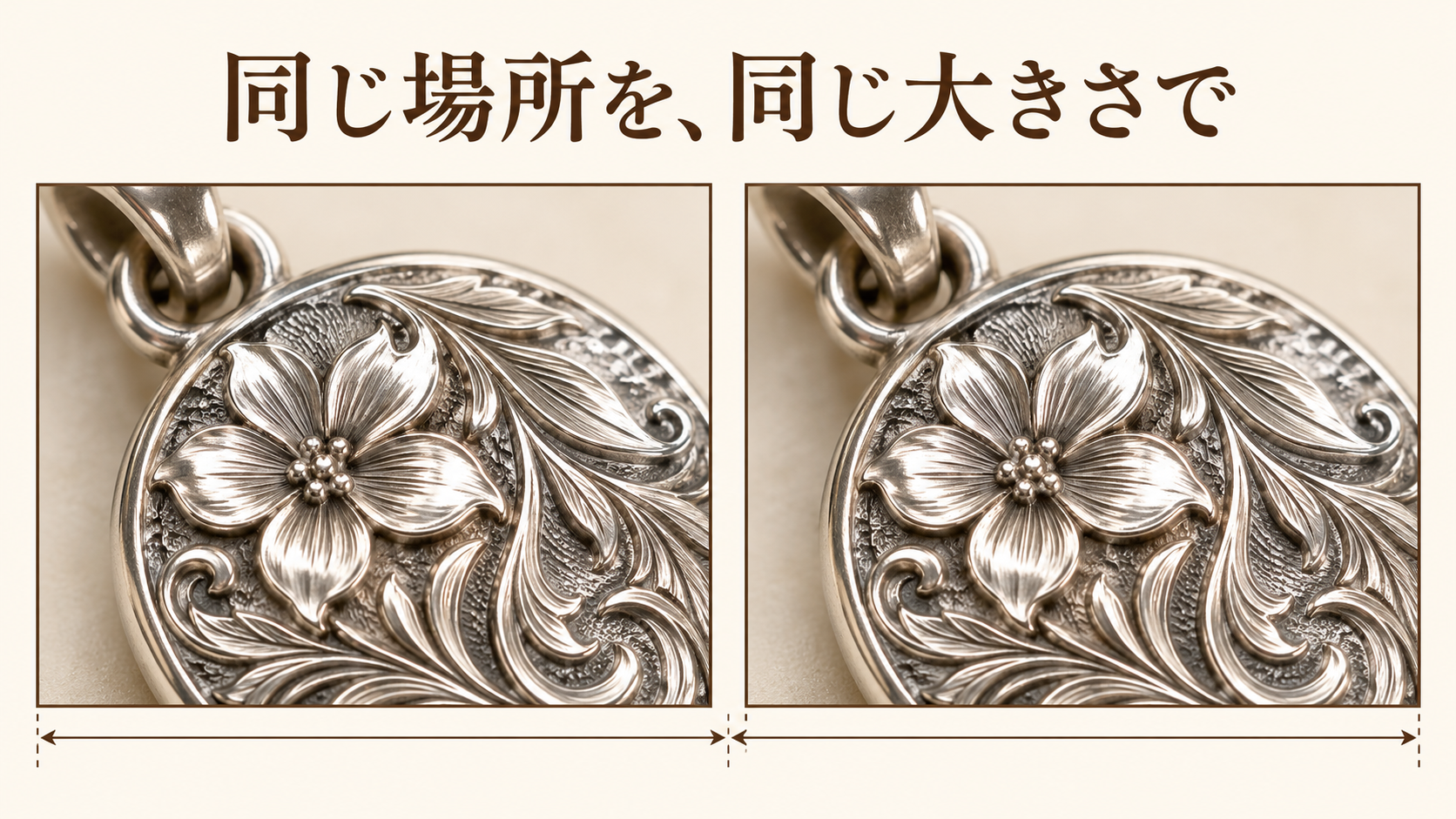
表示方法の説明図です。左右は実際の編集前後ではなく、模様の変化を判定する比較資料ではありません。ご自身の元写真と仕上がりで確かめてください。
見比べ方をそろえると、「なんとなく違う」を具体的に追いやすくなります。
「大きくして見たら粗いけど、全部やり直し?」 そう決める前に、元写真も同じ大きさで見てください。
もともと細部が読み取れない写真と、仕上げによって細部が変わった写真は、分けて考えたいところです。 見えない線を、きっとこうだったと補って正しい模様にしたことにはしません。
模様が変わっていたら、作品の部分を戻す
背景がきれいでも、作品の模様が変わっていたら、その仕上げをそのまま使わない。 作品の部分は元写真へ戻し、背景だけを整える方針で見直します。
使っている道具で作品の部分だけを戻せない場合は、元写真を使う判断もあります。 細部を守れる方を選ぶ、ということですね。
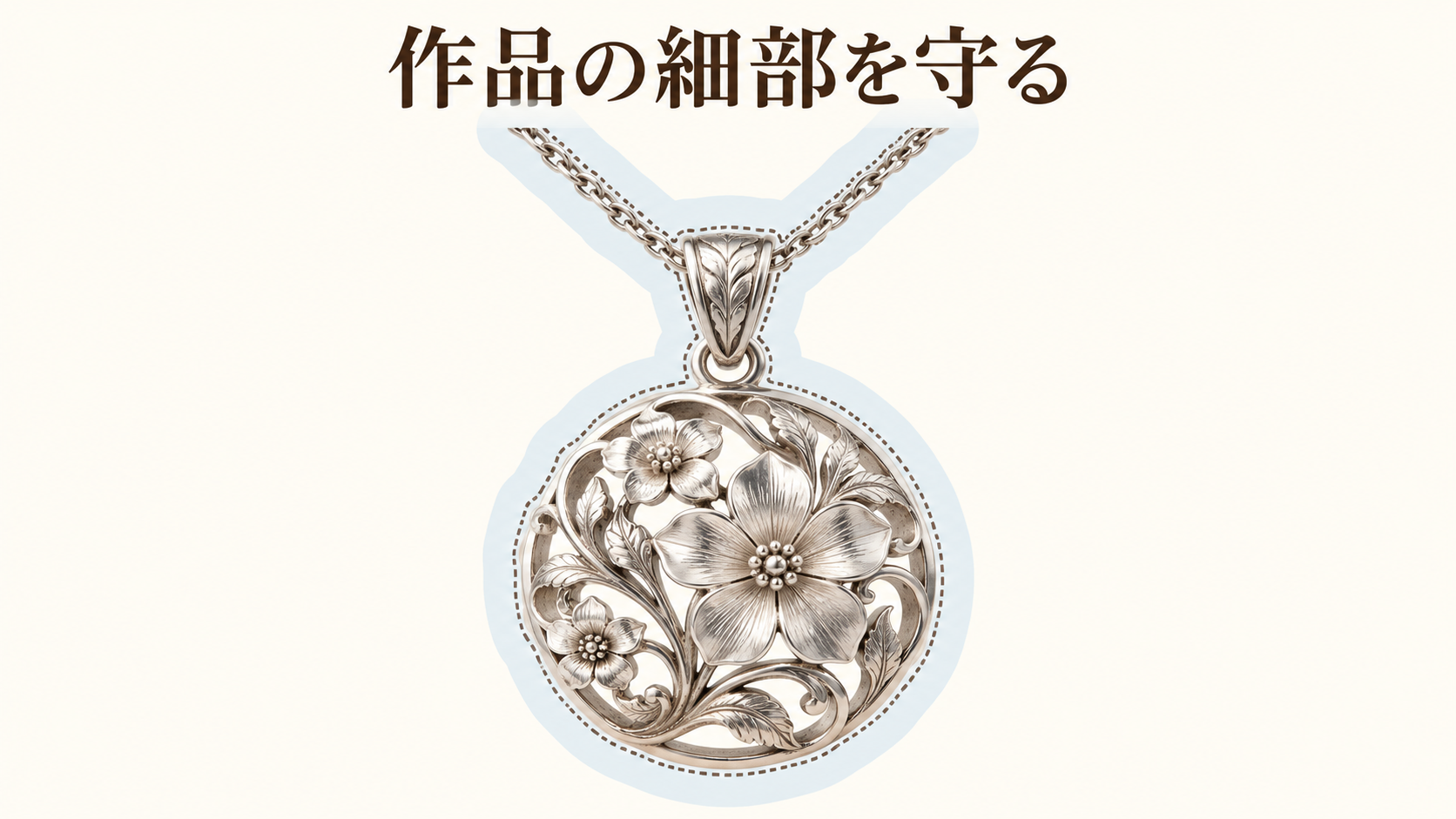
点線は作品と背景を分けて考える目印です。特定のアプリの選択結果や、細部を保てた実験結果ではありません。
AIと実写の比較全体については、既存記事へまとめています。 この記事では、道具の選び方や優劣の話を繰り返さず、彫り模様の確認に絞ります。
よくある質問
全体がきれいなら、細部の確認は省いてもいいですか?
背景の見え方と、模様が残っているかは別の確認です。 全体を見たあと、見せたい細部にも一度寄ってみてください。
どのくらい拡大すればいいですか?
ここでは固定の倍率を決めません。 確認したい線が読める大きさにして、仕上げ前後で表示の大きさをそろえます。 大きくしたときの粗さだけで、作品が変わったとは決めないことも大切です。
この写真は、AIで模様が消えた実例ですか?
いいえ。確認する場所を説明するための架空画像です。 実際の変化を判断するには、ご自身の元写真と仕上げ後の写真が必要です。
まとめ
- 背景と、作品の模様を分けて確かめる。
- 仕上げ前後を、同じ大きさ・同じ場所で見比べる。
- 花びらの輪郭、彫り線、金属の質感を見る。
- 模様が変わったら、その部分は元へ戻す。
背景を整えることと、作品を変えることは別です。 一生懸命作った作品の表情まで、そのまま伝えたいですね。