
「スマホで撮った商品写真が、実物より暗い……」
明るく直したくても、どこを触ればいいか迷いますよね。
この記事では、写真編集アプリ「Lightroom」で、暗く写った商品写真の明るさと色を整える2ステップを紹介します。ジュエリー写真の補正前・補正後を見比べながら、操作を追える内容です。
まずは商品写真が暗くなる理由から。そのあとに補正の実例と手順を紹介します。
撮った写真と見た目が違う——スマホカメラの「暗くなる仕組み」
スマホのカメラは、シャッターを切った瞬間に「画面全体の明るさ」を自動で調整しています。
これを自動露出(AE)といいます。
たとえば白い背景で撮影すると、カメラは「明るすぎる」と判断して全体を暗く抑えます。
結果、商品そのものまで暗くなるのです。
「じゃあカメラの露出を上げて明るくすればいいのでは?」と思うかもしれません。
でも実は、露出を上げないほうがいいんです。その理由は「ISO感度」にあります。
暗めに撮れるほうが、実はきれい
ISO感度というのは、ざっくり言うと「カメラが光を増幅する強さ」です。
暗い場所で撮ると、カメラは少ない光を無理やり増幅して明るくしようとします。この増幅が強くなるほど、写真にザラザラしたノイズが出ます。
スマホで暗い場所を撮った時、なんとなく画質が荒く見えるのはこれが原因です。
逆に、明るい環境で撮影すると、カメラは増幅を抑えられるので、ISO感度が低いまま=ノイズの少ないきれいな写真になります。
カメラが自動で暗く補正してしまっても、元のデータ自体はきれい。だから後から編集で明るく持ち上げても、画質が崩れません。
つまり、正解は「明るい環境で撮って、暗めに写った写真を編集で持ち上げる」です。
スマホ商品撮影は「編集ありき」が大前提。
撮影時にカメラの露出をいじって明るくしようとするのではなく、明るい環境を整えて、構図とライティングに集中する。明るさは後からLightroomで整えれば大丈夫です。
Before/After:スマホ撮影→Lightroomで補正した実例
まずは実際の写真を見てください。
どちらも同じスマホ・同じライティングで撮影した写真です。
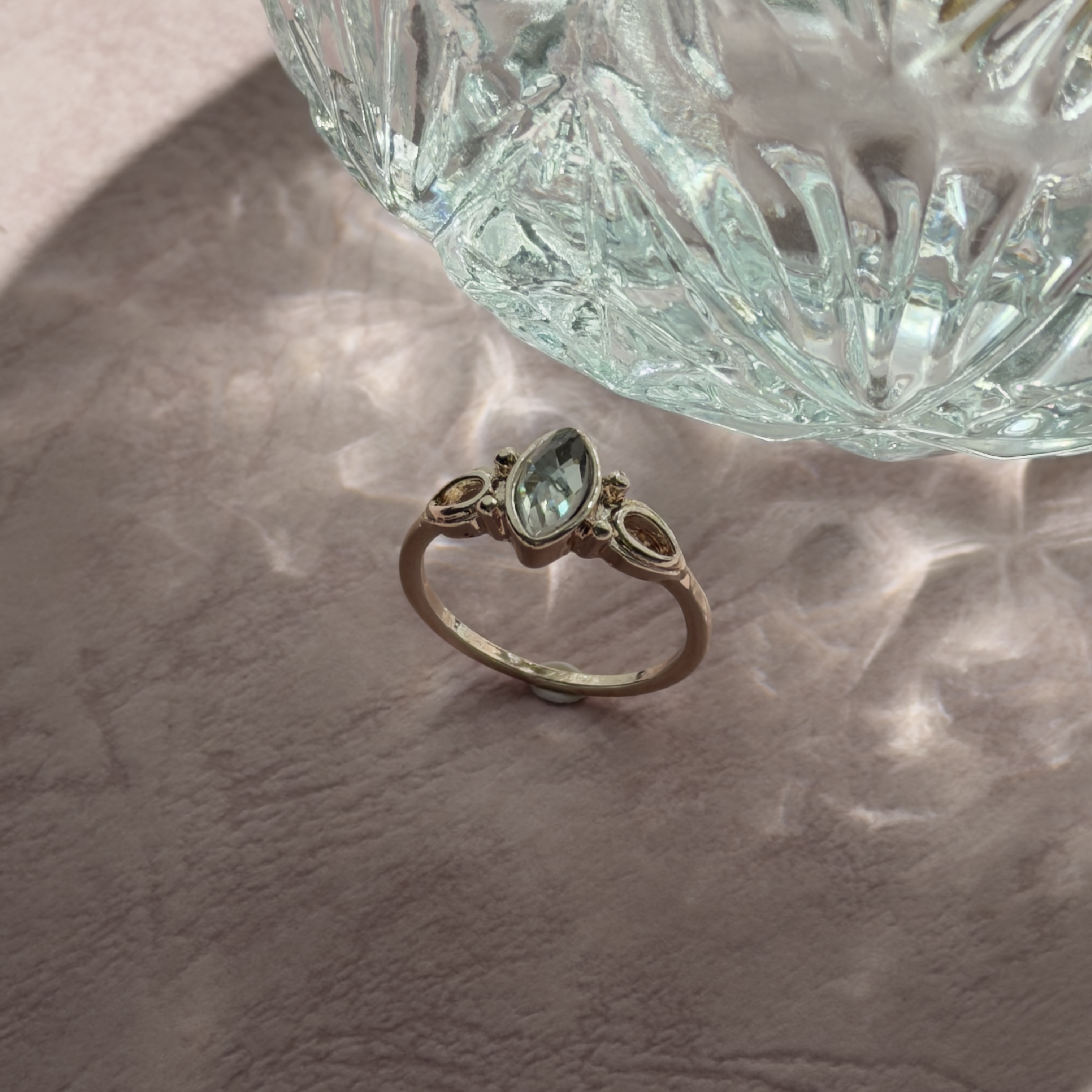 Before(撮って出し)
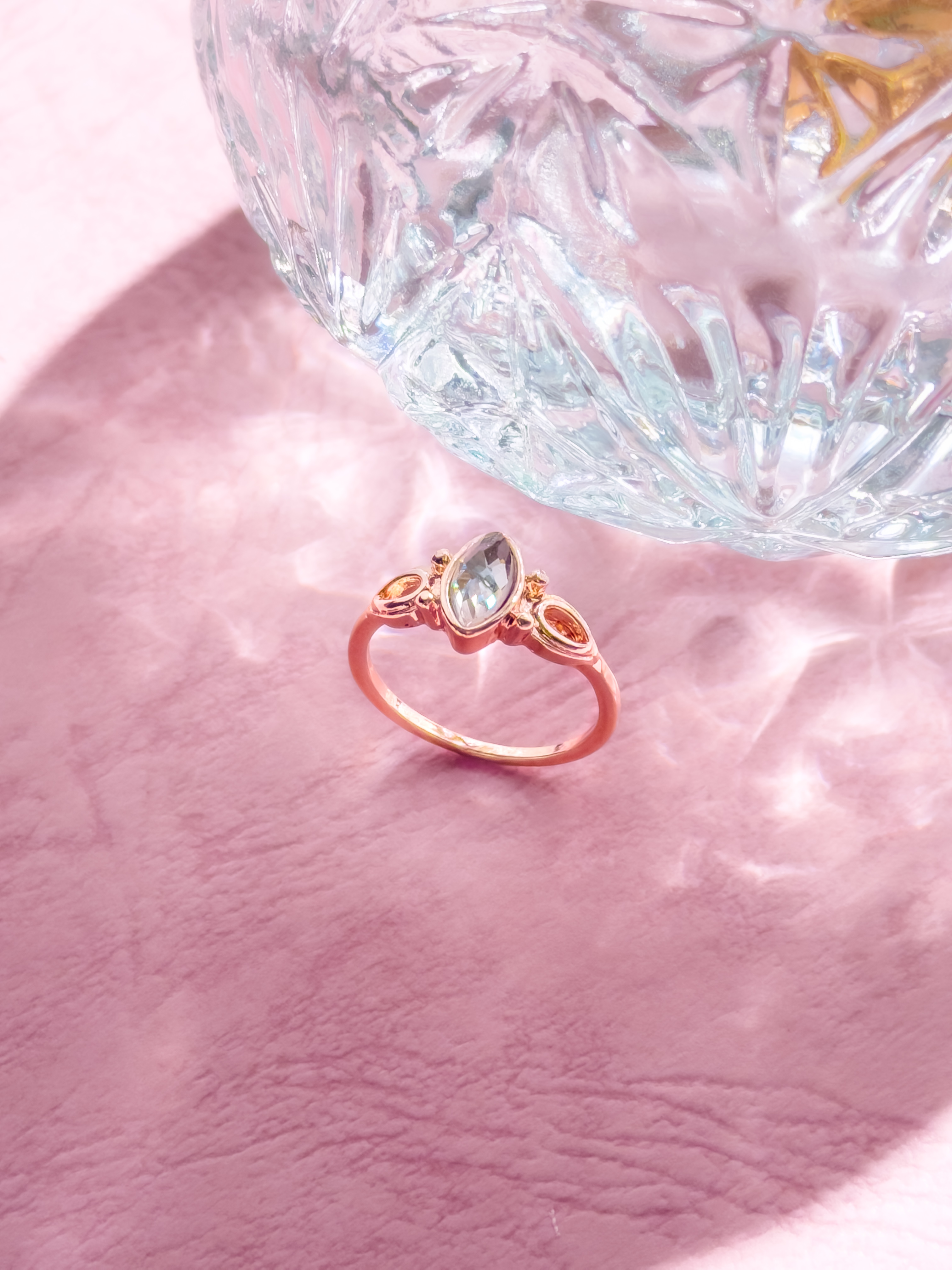 After(Lightroom補正後)
左のBeforeは全体がくすんで暗く、リングの金属やストーンの色味が伝わりません。
右のAfterは、Lightroomの無料機能だけで背景のピンク・リングのゴールド・ストーンの透明感がしっかり出ています。
撮り直す必要はありません。今ある写真を「整える」だけで、印象はまったく変わります。
なぜLightroomなのか?——無料で十分、スマホだけで完結
Adobe Lightroomのスマホアプリは、基本機能がすべて無料で使えます。
- 明るさ・コントラスト・色味の調整
- 部分的な色の明るさ変更(カラーミキサー)
- 切り抜き・角度補正
Photoshopのようにレイヤーを重ねる複雑な操作は不要。
スライダーを左右に動かすだけなので、編集アプリを初めて触る方でも直感的に使えます。
暗い商品写真を明るくする——Lightroom補正の2ステップ
実際にBefore→Afterを作った手順を、そのまま紹介します。
大きく分けて2つの操作だけです。
ステップ1:「ライト」でシャドウを持ち上げる
Lightroomを開いて写真を読み込んだら、画面下部の「ライト」をタップします。
- シャドウのスライダーを右へ(+40〜+70が目安)
- 暗い部分だけが明るくなり、商品のディテールが見えてくる
- 必要に応じて露光量も少しだけ上げる(+0.3〜+0.5程度)
ポイントは、「シャドウ」を先に触ること。
露光量だけで明るくすると、もともと明るい部分が白飛びしてしまいます。
シャドウは暗い部分だけをピンポイントで持ち上げるので、自然な仕上がりになります。
ステップ2:「カラーミキサー」で色ごとの明るさを整える
シャドウを持ち上げると全体は明るくなりますが、色味がくすんだままのことがあります。
そこで使うのが「カラー」→「カラーミキサー」です。
- カラーミキサーを開くと、赤・オレンジ・黄・緑……と色別のスライダーが並ぶ
- 各色の「輝度」(明るさ)を調整する
- たとえば背景がピンクなら、赤〜マゼンタの輝度を上げると華やかさが戻る
- 金属のゴールドなら、オレンジ〜イエローの輝度と彩度を微調整
カラーミキサーは「全体をまとめて明るくする」のではなく、「この色だけ」を狙って調整できるのが強みです。
商品の色味を正確に再現したい時に、大きな差が出ます。
よくある質問
Q. カメラの露出を上げて明るく撮ればいいのでは?
露出を上げないほうがきれいに仕上がります。
明るい環境で撮れば、カメラは暗めに写しますが、ISO感度が低く抑えられるのでノイズの少ないきれいなデータが残ります。
その「暗いけどきれいな写真」をLightroomで持ち上げるのが正解です。
Q. Lightroomの有料プランは必要?
この記事で紹介した操作はすべて無料版の範囲内です。
RAW現像やクラウド同期を使いたい場合は有料プランが必要ですが、JPEGの補正だけなら無料で十分です。
Q. 補正しすぎて不自然にならない?
シャドウ+カラーミキサーの組み合わせは、「暗い部分を自然に起こす」調整なので、派手な加工にはなりにくいです。
補正前と見比べながら、「実物に近い明るさ」を目安に調整すれば自然に仕上がります。
自分で補正が難しいと感じたら
商品写真の明るさは、レタッチで大きく改善できます。
ただ、商品の素材や用途によってはライティングから設計した方が早いケースもあります。
MKstudioでは、ジュエリー・コスメ・高反射素材など難しい被写体の撮影を専門に承っています。
「自分で撮ったけど、どうしてもうまくいかない」という方は、お気軽にご相談ください。